
Steam Deckで遊ぶTorchlight: Infinite:設定と不具合の対処法
Steam DeckでTorchlight: Infiniteを快適にプレイ。コントローラー操作のコツ、グラフィック設定、Protonでの不具合対策、バッテリーを長持ちさせる設定を押さえて、次のトレハンに備えましょう。
目次
Steam DeckでTorchlight: Infiniteは遊べる?
Steam Deckなら、ソファでくつろぎながらTorchlight: Infiniteのトレハンを楽しめます。スティック操作に対応していますが、メニューには少し癖があります。装備の整理にモンスターとの戦闘以上の手間をかけないためにも、操作と互換性の設定を整えておきましょう。Torchlight: InfiniteはProton経由でSteam Deck上で動作し、コントローラーに部分対応しています。SteamOSでは複数のProtonバージョンでプレイできます。
実際の操作は、ゲームパッドでの戦闘と、ときどき必要になるマウス入力の組み合わせです。移動やスキルはスティックとボタンで操作でき、インベントリの整理、キャラクターの設定、小さなUIの操作にはトラックパッドが役立ちます。携帯機の画面では、文字の小ささも気になるポイントです。
インストール前に押さえておきたい互換性の要点は次のとおりです。
| 項目 | 内容 |
|---|---|
| Steam版 | SteamOS上でProtonを介してWindowsクライアントを実行 |
| コントローラー対応 | 部分対応 |
| 戦闘操作 | スティックで移動、ボタンでスキルを使用 |
| メニュー操作 | トラックパッドでマウス入力を使えるようにしておく |
| 文字の読みやすさ | 一部の文字やポップアップメニューが小さい |
| 接続環境 | インターネット接続が必要 |
コントローラーは部分対応なので、ゲームパッドで快適に戦えていても、マウス操作はすぐ使えるようにしておきましょう。戦闘用の操作設定が整っていても、タレント画面やシーズンメニューでは調整が必要になることがあります。
2023年1月のコントローラー対応アップデートで、トラックパッド中心だった初期の操作に比べ、移動と戦闘は大幅に快適になりました。その後のSteamOS環境でもマウス用トラックパッドは使われているので、両方の入力方法を前提にレイアウトを組みましょう。
ゲームはTorchlight: InfiniteのSteam公式ページからダウンロードできます。基本プレイ無料で、ゲーム内課金があります。
グラフィック設定、フレームレート、バッテリー持続時間
Steam DeckでTorchlight: Infiniteを遊ぶなら、まずは動作実績のある設定として、テクスチャを高、エフェクトを中、シャドウを低、アンチエイリアスをオンにしましょう。この組み合わせは、SteamOSとProton 9.0-3の環境で使われています。
以下を初期設定にして、自分のキャラクターで戦闘中の見やすさと操作の反応を確認してください。
| グラフィック設定 | 初期値 |
|---|---|
| テクスチャ品質 | 高 |
| エフェクト品質 | 中 |
| シャドウ品質 | 低 |
| アンチエイリアス | オン |
グラフィックの設定値と、目標とするフレームレートは分けて考えましょう。この設定で動作しますが、すべての戦闘でフレームレートが一定になるわけではありません。
Proton 9.0-2を使った別のSteamOS環境では、Steam側で60 FPSに制限し、TDP上限を10Wに設定していました。その構成でのバッテリー持続時間は約3.5時間です。この持続時間は、その設定の組み合わせでの数値として扱いましょう。Steam Deckで遊ぶすべての状況に当てはまる値ではありません。
バッテリー持ちを優先するなら、同じフレームレート制限と電力上限を試してください。電力上限を固定する前に戦闘中の操作感を確認し、どの調整が効いたか分かるよう、設定は一度に1つずつ変えましょう。
負荷の軽い序盤エリアだけで動作を判断しないでください。普段使うスキル構成で戦い、インベントリを開き、戦闘とメニュー操作を行き来しましょう。実際に快適にこなせる必要があるのは、こうした場面です。
文字の読みやすさも個別に確認しましょう。アイテム説明が読みにくければ、ゲーム内の文字を大きくする設定を試してください。Proton 7.0-6の構成では、表示を調整しても一部のポップアップ文字が小さいままだったり、途中で切れたりしました。
長時間プレイを始める前に、次を確認しましょう。
- アイテム説明とタレントのツールチップを読む。
- スキルエフェクトで敵の攻撃が見えなくならないか確認する。
- よく使うメニューを開閉する。
- TDP上限の適用前後で操作の反応を比べる。
普段遊ぶ場面に合わせて設定を選んでください。ドロップ品を頻繁に比較するなら、インベントリ画面の使いやすさも大切です。
コントローラーレイアウトとトラックパッドのコツ
Steam DeckでTorchlight: Infiniteを操作するときの基本はシンプルです。戦闘はゲームパッドで行い、マウス入力もすぐ使えるようにしておきましょう。
SteamOSでは、**Gamepad With Mouse Trackpad(マウストラックパッド付きゲームパッド)**のレイアウトで快適に操作できます。スティック移動を維持しながら、ポインターが必要なメニューにも対応できます。
複雑なショートカットを追加する前に、このレイアウトから始めましょう。移動、スキル発動、メニューへのアクセス、ポインターでのクリックをそれぞれ確認してください。基本操作がそろえば、そこから好みに合わせて調整できます。
| 入力 | Steam Deckで使用された設定 |
|---|---|
| 操作レイアウト | Gamepad With Mouse Trackpad |
| 右トラックパッド | マウス移動 |
| 右トラックパッドのクリック | マウスの左クリック |
| 左トラックパッド | Proton 9.0-3の構成でマウスの右クリック |
| R4グリップボタン | 別のProton 7.0-6の構成でマウスの右クリック |
| 背面ボタン | 同じProton 7.0-6の構成で、ポータル用のTとシーズン要素用のC |
これらは別々の構成で使われた割り当てです。すべてを一度に組み合わせず、自分が使いやすいクリック操作を選びましょう。
より細かく調整されたProton 7.0-6のレイアウトでは、右スティックにもマウス移動を割り当て、左トラックパッドを右スティックとして使ってゲーム内の円形メニューを操作していました。慣れた入力がいくつも変わるため、導入前にシンプルなトラックパッド構成を試してください。
キーボードショートカットは、使われていたバージョンも踏まえて設定しましょう。TとCの割り当ては古い構成のものです。特にシーズン更新後は、グリップボタンに割り当てる前に現在のゲーム内キー設定を確認してください。
入力方法の切り替えにも注意が必要です。Proton 7.0-6の構成では、設定画面を開くときに使った入力方法によって、キーボード用とコントローラー用のどちらの項目が表示されるかが変わることがありました。コントローラー設定を探すなら、ゲームパッドでそのメニューを開き、表示される入力項目を確認しましょう。
キャラクター作成中にスティックで先へ進めなくなったら、ポインターを使ってください。タレントの割り振りやスキルの装着中も、トラックパッドを使えるようにしておきましょう。コントローラーが部分対応なので、画面に応じて入力を切り替えられると便利です。
ログイン、解像度、入力の問題を解決する
Steam DeckでTorchlight: Infiniteに問題が起きたら、症状に合った対処を行いましょう。Protonのバージョンは、解像度の認識、キーボード入力、メニューの挙動に影響します。また、Googleログインにはゲーミングモード外のブラウザーが必要になる場合があります。
症状に応じて、次の対処を試してください。
| 問題 | 対処法 |
|---|---|
| EULA画面で入力を受け付けない | ゲームを再起動する。解像度に関連した操作不能がこれで解消 |
| 解像度やアスペクト比が正しく認識されない | Proton 7.0-6を試す |
| キーの割り当てが反応しない | Proton 7.0-6を試す。SteamOS環境でキーボード入力が復旧 |
| ゲーミングモードでGoogleログインに失敗する | デスクトップモードでSteamから起動し、ブラウザーでログインを完了する |
| 起動時にキーボードが認識されないことがある | ゲームを再起動する |
Proton 7.0-6は、特定の症状に対処するための選択肢です。 Steam DeckではProton 9.0-2と9.0-3でも動作しています。ログイン、表示、操作に問題がなければ、現在の構成を維持しましょう。
Googleアカウントでのログイン
既存のアカウントでGoogle認証を使っていて、ゲーミングモードのログイン画面で拒否される場合は、デスクトップモードへ切り替え、Steamからゲームを起動してください。
ChromeやFirefoxなどのデスクトップブラウザーでGoogleログインを完了しましょう。SteamOSでは、この手順で埋め込みブラウザーの問題を回避してからゲーミングモードに戻れます。
既存のキャラクターに紐づいたログイン方法を使ってください。ログインの問題を解決する途中で、別のアカウントに入って混乱しないようにしましょう。
解像度とEULAの問題
利用規約の画面が反応しないときは、コントローラーではなく表示に原因がある場合があります。Steam Inputのレイアウトを作り直す前に、ゲームを再起動してください。
アスペクト比や解像度が引き続き正しくない場合は、Proton 7.0-6を試しましょう。このバージョンでSteam Deckの表示認識が正常になり、別の構成ではキーボード入力も認識されるようになりました。
互換性バージョンの変更とコントローラーレイアウトの調整は、別々に行ってください。どちらが問題の解決につながったか判断しやすくなります。
キーボードショートカットが反応しない
ゲームパッドの操作は効くのに、グリップボタンへ割り当てたキーボードショートカットが反応しない場合は、スキルをすべて割り当て直す前にキーボード入力を確認しましょう。
起動時にときどき発生する問題なら、再起動してください。古いSteamOS構成で発生したキーボード認識の問題は、Proton 7.0-6で解消しています。その後、ポータルとメニューの操作をもう一度確認しましょう。
タルタロスシーズンに向けてSteam Deckを準備する
Steam Deck版Torchlight: Infiniteには、コントローラー対応初期よりも操作する画面が増えています。10月16日開幕のタルタロスシーズンでは、監獄管理、フォロワー、そしてユウガの新たなヒーロー特性The Ultimate Oneが追加されます。
シーズンでは、ネザーレルムで脱獄した囚人を追います。囚人の名札を集め、20日間の刑期サイクルに沿って監獄を管理し、暴動に立ち向かって看守の秘蔵品を手に入れましょう。
フォロワーの管理も加わります。フォロワーはタルタロス専用スキルを持ち、ドロップするスキルにはランダムなサポートスキルが付属します。ランクの高いフォロワーほど多くのスキルを装備できます。組み合わせを確認するときは、ポインター操作をすぐ使えるようにしておきましょう。
このアップデートでは、取引所の条件フィルターとプリセット共有も追加されます。コンパスやマップ素材はお気に入りに登録し、プリセットとして保存できます。繰り返し選ぶフィルターや素材に活用してください。
アップデート後は表示設定を見直しましょう。タルタロスでは3人のヒーローのモデルとスキルエフェクトが刷新され、キャンペーンのステージと音響も改良されます。変更後の戦闘で、これまでのグラフィック設定が快適に動くか確認してください。
長時間プレイする前に、次を確認しましょう。
- ゲーミングモードでログインできるか確認する。
- 移動と装備中のスキルを試す。
- インベントリとタレント画面でポインターのクリックが効くか確認する。
- シーズン用ショートカットと現在のキー割り当てを照らし合わせる。
- 細かい設定に時間をかける前に、新しいメニューを一通り確認する。
Steam DeckでTorchlight: Infiniteを遊ぶなら、少しの準備が快適さにつながります。戦闘操作を整え、トラックパッドをすぐ使えるようにして、プレイ時間を操作調整よりトレハンに使いましょう。
よくある質問
Steam DeckのTorchlight: Infiniteはコントローラーに対応していますか?
はい。スティック移動やボタンでの戦闘操作など、コントローラーに部分対応しています。ポインター操作が必要なメニューやUIに備えて、マウス入力も使えるようにしておきましょう。
どのProtonバージョンを使えばよいですか?
ゲームが正常に起動し、操作できているなら、現在のバージョンを維持してください。Steam DeckではProton 9.0-2と9.0-3で動作しています。上で説明した解像度の認識やキーボード入力の問題がある場合は、Proton 7.0-6を試しましょう。
Torchlight: Infiniteはオフラインで遊べますか?
いいえ。ソロプレイでもインターネット接続が必要です。携帯機で遊ぶときも、ネット接続を確保してください。
バッテリーはどれくらい持ちますか?
Proton 9.0-2を使ったSteamOS環境では、60 FPS制限とTDP上限10Wで約3.5時間持続しました。バッテリー持ちと操作の反応を両立させるための初期設定として試してください。
次に読む
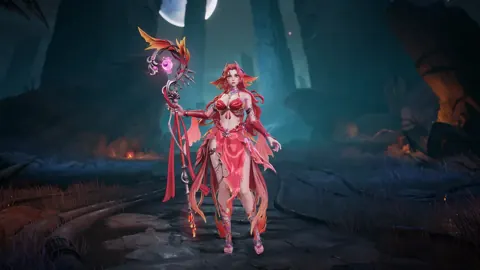 トーチライト:インフィニティ PS5版:リリース計画とプレイ方法トーチライト:インフィニティのPS5版リリース計画、現在遊べるPC・モバイル版、コントローラー対応、装備集めに新たな楽しみを加えるタルタロスシーズンを紹介します。
プラットフォームの記事
トーチライト:インフィニティのコントローラー対応:PCプレイガイド
トーチライト:インフィニティはSteamでコントローラーに一部対応しています。PCでの操作にどう影響するのか、コントローラーで遊ぶ際のポイントと新シーズンの内容を紹介します。
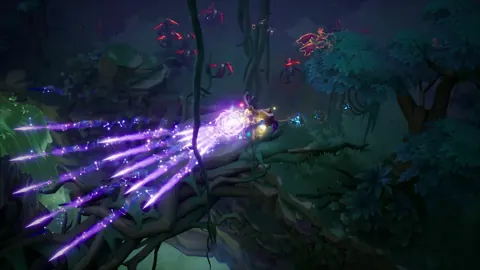
トーチライト:インフィニティ Macガイド:ダウンロードとセットアップ
Macでトーチライト:インフィニティを遊ぶ方法やSteam版の対応状況を確認し、エミュレーターの設定を済ませて、次のシーズンの装備集めに出発しましょう。
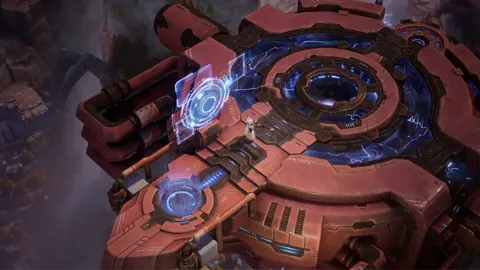
トーチライト:インフィニティのモバイル版ダウンロード&シーズンガイド
AndroidやiPhoneでトーチライト:インフィニティをプレイ。次の装備集めに向けて、公式ダウンロード、ヒーロービルド、取引、タルタロスシーズンをチェックしましょう。
コミュニティに参加
ニュース・アップデート・プレイヤー同士の情報交換は公式チャンネルへ: