
Torchlight: Infinite на Mac: загрузка и настройка
Узнайте, как играть в Torchlight: Infinite на Mac, разобраться с совместимостью Steam и настроить эмулятор перед новой сезонной охотой за добычей.
Перейти к
Можно ли играть в Torchlight: Infinite на Mac?
Следующая охота за добычей начинается с выбора способа установки Torchlight: Infinite на Mac. Версия в Steam поддерживает Windows, поэтому установка самого Steam на Mac не даст вам клиент для macOS. Здесь разобран другой вариант — BlueStacks, который запускает Android-версию игры через эмулятор.
Разберитесь с этим до загрузки файлов. Установка настольного клиента для Windows и Android-версии проходит по-разному, а их системные требования относятся к разным конфигурациям.
| Способ установки | Поддерживаемые платформы | Что это означает для игроков на Mac |
|---|---|---|
| Клиент игры в Steam | Windows; поддержки macOS нет | Версия из Steam не запускается напрямую в macOS |
| Эмулятор BlueStacks | Заявлена игра на ПК и Mac | Установите Android-версию игры в совместимую версию эмулятора |
| Официальный сайт | Предлагает загрузку для ПК | Перед установкой проверьте, для какой платформы предназначен файл |
Перед установкой Torchlight: Infinite на Mac проверьте совместимость компьютера с выбранной версией BlueStacks. На всех этапах рассматривайте требования эмулятора отдельно от требований игры для Windows.
Скачать игру и узнать новости сезонов можно на официальном сайте Torchlight: Infinite. Если вы также играете на компьютере с Windows, установить настольную версию можно со страницы Torchlight: Infinite в Steam.
Как скачать Torchlight: Infinite на Mac
Настройка эмулятора состоит из нескольких простых этапов: установите BlueStacks, войдите в Google Play и установите Torchlight: Infinite внутри эмулятора. Сначала выберите версию BlueStacks, совместимую с аппаратной частью и операционной системой вашего Mac.
 Image: Steam / XD
| Этап | Действие |
|---|---|
| Установите эмулятор | Скачайте и установите BlueStacks на совместимый Mac |
| Откройте Google Play | Войдите в аккаунт Google, чтобы пользоваться Play Маркетом |
| Найдите игру | Найдите Torchlight: Infinite через поиск внутри BlueStacks |
| Установите Torchlight: Infinite | Выберите игру в результатах поиска и установите её |
| При необходимости завершите вход | Войдите в аккаунт Google, если пропустили этот шаг ранее |
| Запустите игру | Нажмите на значок Torchlight: Infinite на главном экране эмулятора |
Не путайте способы установки
Устанавливайте игру через Play Маркет внутри BlueStacks. Установщик настольной версии для Windows предназначен для другого приложения и не заменяет установку Android-версии.
В дальнейшем установленная Android-версия тоже запускается с главного экрана эмулятора. Учитывайте это при создании ярлыков и устранении проблем с запуском, чтобы не путать её с игрой в библиотеке Steam.
Для доступа к Play Маркету нужен вход в аккаунт Google. Используйте его при установке, а после запуска Torchlight: Infinite следуйте указаниям самой игры по входу в аккаунт. Запоминайте, какой аккаунт используете на каждом этапе: так будет проще понять, связана ли проблема с магазином, эмулятором или игрой.
Проверяйте каждый этап перед переходом к следующему
Сначала убедитесь, что BlueStacks открывается, и только потом переходите к установке Torchlight: Infinite. Затем настройте доступ к Play Маркету и найдите игру. Последовательная проверка этих этапов помогает быстрее разобраться с неудачной установкой.
Если игра не появляется в поиске, проверьте написание названия и аккаунт Play Маркета, прежде чем начинать заново. Немедленная переустановка эмулятора добавит работы и не поможет определить, на каком этапе возникла проблема.
Системные требования Torchlight: Infinite на Mac
Для игры через эмулятор действуют собственные базовые требования. При установке Torchlight: Infinite на Mac через BlueStacks учитывайте совместимость с macOS, объём оперативной памяти и свободное место на диске.
 Image: Steam / XD
| Компонент | Базовые требования эмулятора |
|---|---|
| Операционная система | macOS 11 Big Sur или новее |
| Оперативная память | Не менее 4 ГБ |
| Свободное место | 10 ГБ |
| Совместимость процессора | Проверьте, поддерживает ли выбранная версия BlueStacks процессор вашего Mac |
Перед загрузкой проверьте требования конкретной версии эмулятора, особенно если выбираете программу для Mac с процессором Intel или Apple silicon. Ориентируйтесь на реальные характеристики компьютера: разные версии эмулятора поддерживают разные процессоры.
Оперативная память и место на диске выполняют разные задачи
Требование в 4 ГБ относится к оперативной памяти. Освобождение 4 ГБ на диске не увеличит её объём.
На диске хранятся эмулятор и загруженные файлы игры. Перед установкой проверьте свободное место и оставьте запас для дополнительных загрузок, не заполняя накопитель до предела. Если на Mac мало оперативной памяти, перед запуском также закройте ненужные приложения.
Минимальные требования обозначают порог для запуска. Они не задают целевую частоту кадров и не показывают, как конкретный бой будет работать на вашем компьютере.
Требования Windows относятся к настольному клиенту
У версии в Steam отдельные минимальные требования: 8 ГБ оперативной памяти, процессор Intel Core i5 2500 или AMD FX-4350 и видеокарта уровня Nvidia GTX 660Ti или AMD R9 270 с видеопамятью не менее 2 ГБ. Минимальный объём свободного места — 10 ГБ; настоятельно рекомендуется SSD.
Эти характеристики относятся к настольной версии для Windows. При подготовке Mac ориентируйтесь на требования эмулятора, а при оценке компьютера с Windows — на требования Windows-версии.
Рассматривайте требования настольной игры к видеокарте отдельно от проверки совместимости эмулятора с вашим Mac.
Настройте управление и проверьте производительность
После первого запуска Torchlight: Infinite на Mac проверьте управление и отзывчивость, прежде чем отправляться на долгую охоту за добычей. В быстрых боях с множеством эффектов умений и постоянным выпадением предметов удобное управление особенно важно.
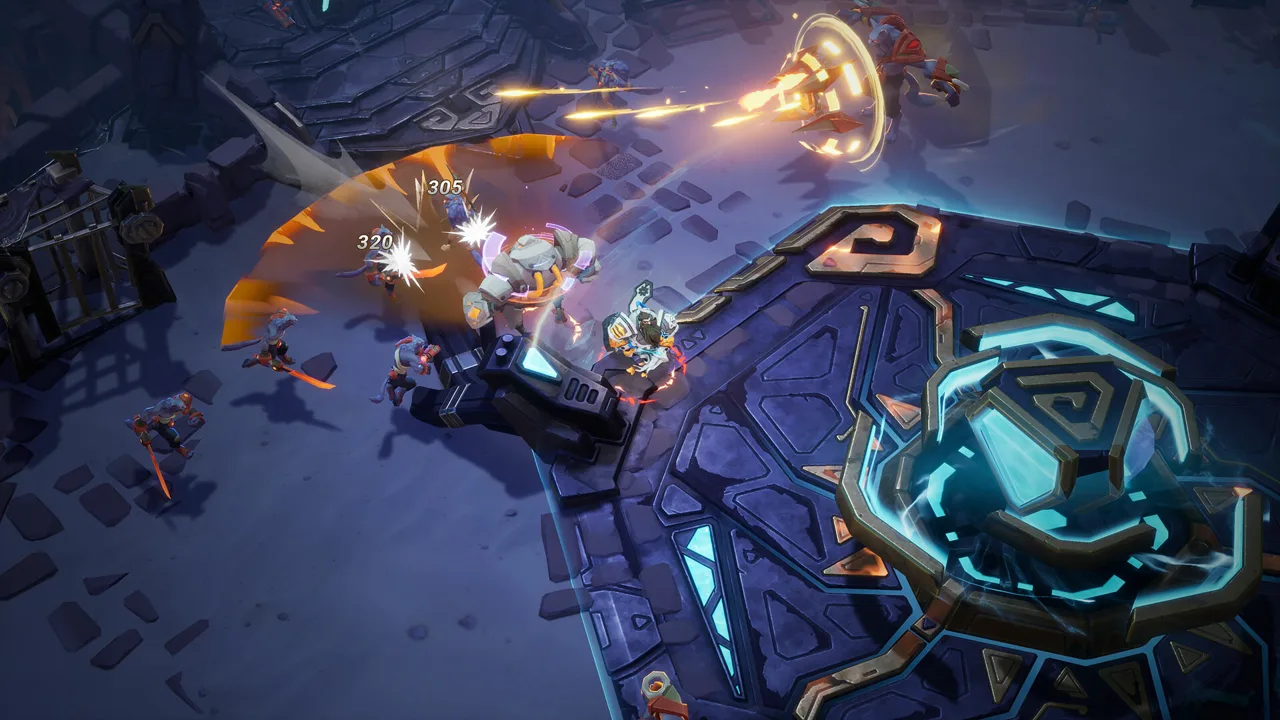 Image: Steam / XD
В BlueStacks есть настройки управления и производительности, включая режим высокой частоты кадров. Выбирайте параметры, при которых ваш Mac работает стабильно, без обязательной погони за максимальными значениями.
Проверьте передвижение и управление в бою
Прежде чем всерьёз развивать билд, изучите настройки управления эмулятора. Проверьте передвижение, прицеливание там, где оно используется, и доступ к самым частым боевым действиям.
Попробуйте сочетать эти действия. Раскладка, которая удобна, пока персонаж стоит на месте, может мешать при постоянном движении и атаках.
Сосредоточьтесь на следующих проверках:
- Сначала настройте удобное передвижение, затем переходите к дополнительным сочетаниям клавиш.
- Разместите часто используемые боевые действия на доступных клавишах.
- Убедитесь, что команды управления эмулятора не конфликтуют друг с другом.
- Меняйте по одному элементу раскладки и каждый раз проверяйте результат.
Эти проверки помогут настроить управление под себя. Выстраивайте раскладку с учётом возможностей эмулятора и действий, которые использует ваш персонаж.
Добивайтесь стабильной отзывчивости
Проверяйте производительность в бою, не ограничиваясь впечатлениями от меню. Следите, остаются ли движение и атаки отзывчивыми, когда экран заполнен врагами и эффектами.
Если игра работает с рывками, закройте ненужные приложения и проверьте доступные графические настройки игры и эмулятора. Меняйте по одному параметру, чтобы понимать, какое изменение помогает.
Режим высокой частоты кадров — функция эмулятора; итоговая производительность зависит от вашего Mac. Подберите для своего компьютера удобный баланс между детализацией изображения и отзывчивостью.
В BlueStacks также есть инструменты для одновременного запуска нескольких экземпляров. При проверке производительности оставьте запущенным только один экземпляр игры, чтобы дополнительные окна не мешали сравнению.
Устраняйте проблему по её признакам
Разделяйте проблемы установки и проблемы во время игры. Если сам BlueStacks не открывается, сначала проверьте совместимость эмулятора. Если не удаётся войти в Google Play, разберитесь со входом в магазин до изменения игровых настроек.
Если Torchlight: Infinite запускается, но бой ощущается заторможенным, проверьте работающие приложения и графические настройки. Так вы будете заниматься именно той частью настройки, которая вызывает затруднения.
Чем заняться после настройки игры на Mac
Когда Torchlight: Infinite на Mac настроена, можно сосредоточиться на основном игровом цикле: сражаться с врагами, собирать экипировку и сочетать особенности героя, таланты и умения в едином билде.
Сезон Tartarus стартует 16 октября. Он добавляет управление тюрьмой, новую особенность героя Youga и развитие последователей, а также изменения торговли и других систем.
| Нововведение Tartarus | Что оно добавляет |
|---|---|
| Сезонная механика тюрьмы | Ловите беглых заключённых и управляйте ими в течение 20-дневного цикла заключения |
| Взаимодействия заключённых | Используйте иерархию Мамонта, Льва, Волка и Гигантской крысы при развитии заключённых |
| Бунт | Сражайтесь в центральном тюремном комплексе в конце цикла ради тайников надзирателя |
| The Ultimate One | Новая особенность героя Youga, основанная на заводном ядре и трёх путях развития |
| Последователи | Нанимайте союзников с умениями Tartarus и привязанными к ним умениями поддержки |
| Улучшения торгового дома | Фильтры по условиям и возможность делиться шаблонами поиска |
Начните с боевого стиля, который вам нравится
В Torchlight: Infinite есть ближний бой, дальние атаки и заклинания, а особенности героя и экипировка определяют итоговый билд.
Выберите направление, прежде чем сравнивать каждый выпавший предмет. Если хотите играть заклинателем, изучайте взаимодействие выбранных умений и экипировки. Если предпочитаете дальние атаки или ближний бой, так же целенаправленно оценивайте подходящие варианты.
Пока привыкаете к управлению в эмуляторе, не усложняйте билд. Замените одно умение или предмет экипировки, проверьте результат и решите, оставлять ли изменение. Когда меняете сразу несколько вещей, сложнее понять, что именно усилило персонажа.
Изучите иерархию заключённых Tartarus
В Tartarus вы берёте на себя роль надзирателя. Выслеживайте беглых заключённых в Иномирье, собирайте их именные таблички и управляйте тюрьмой в течение цикла заключения.
В иерархии заключённых Мамонт стоит над Львом, Лев — над Волком, а Волк — над Гигантской крысой. Если кормить более сильных заключённых через эти взаимодействия, можно получить хроматических заключённых. Орудия пыток и тюремные происшествия добавляют новые решения перед бунтом.
Изучите типы заключённых, прежде чем организовывать взаимодействия. Осознанно используйте иерархию вместо выбора по внешности и готовьтесь к бунту, который завершает цикл.
Разберитесь с последователями и инструментами торговли
Рекомендательные письма из комнаты допросов открывают доступ к развитию последователей. Их умения Tartarus получают случайные привязанные умения поддержки, а последователи более высокого ранга могут использовать больше умений.
Сравнивайте эти сочетания с билдом, который развиваете. Оцените, как союзник дополняет ваши атаки и умения, прежде чем решать, в кого вкладываться.
При поиске экипировки используйте фильтры торгового дома по условиям, чтобы сузить выдачу. Возможность делиться шаблонами помогает организовать поиск, когда требования к снаряжению становятся точнее.
Частые вопросы
Есть ли в Steam версия Torchlight: Infinite для macOS?
Версия в Steam поддерживает Windows и не поддерживает macOS. Установка приложения Steam на Mac сама по себе не позволяет запускать Windows-клиент игры напрямую.
Как играть в Torchlight: Infinite на Mac через BlueStacks?
BlueStacks позволяет запустить Android-версию через эмулятор. Установите совместимую версию BlueStacks, войдите в Google Play, найдите Torchlight: Infinite, установите её и запустите с главного экрана эмулятора.
Каковы минимальные требования эмулятора для Mac?
Базовые требования — macOS 11 Big Sur или новее, не менее 4 ГБ оперативной памяти и 10 ГБ свободного места. Перед установкой проверьте совместимость процессора вашего Mac с конкретной версией BlueStacks.
Что добавляет сезон Tartarus?
Tartarus добавляет охоту на беглых заключённых, управление тюрьмой и бой во время бунта с наградой в виде тайников надзирателя. Также появляются особенность героя Youga под названием The Ultimate One, развитие последователей и улучшения торгового дома.
Продолжить с
 Torchlight: Infinite на мобильных — скачивание и руководство по сезонуИграйте в Torchlight: Infinite на Android или iPhone. Скачайте игру, разберитесь в сборках героев, торговле и сезоне Тартар перед следующим походом за добычей.
Ещё в разделе Платформы
Поддержка контроллеров в Torchlight: Infinite: руководство для ПК
В Steam Torchlight: Infinite частично поддерживает контроллеры. Узнайте, что это значит для игры на ПК, чего ждать от геймпада и как подготовиться к новому сезону.

Torchlight: Infinite на Steam Deck: настройки и исправления
Играйте в Torchlight: Infinite на Steam Deck: советы по управлению, настройки графики, исправления Proton и способы продлить время работы от батареи.
Torchlight: Infinite на PS5: планы выхода и как начать играть
Узнайте о планах выхода Torchlight: Infinite на PS5, доступных версиях для ПК и мобильных устройств, поддержке контроллеров и новинках сезона «Тартар» для охотников за добычей.
Присоединиться к сообществу
Ссылки на игру и сообщества игроков: