
Torchlight: Infinite auf dem Mac: Download und Einrichtung
Entdecke deine Möglichkeiten für Torchlight: Infinite auf dem Mac, erfahre mehr zur Steam-Kompatibilität und richte den Emulator für deine nächste saisonale Beutejagd ein.
Springen zu
Kannst du Torchlight: Infinite auf dem Mac spielen?
Deine nächste Beutejagd beginnt mit dem passenden Installationsweg für Torchlight: Infinite auf dem Mac. Die Steam-Version unterstützt Windows. Steam auf deinem Mac zu installieren, verschafft dir deshalb keinen nativen macOS-Client. Die hier vorgestellte Alternative für Torchlight: Infinite auf dem Mac ist BlueStacks, das die Android-Version des Spiels über einen Emulator ausführt.
Diese Unterscheidung ist wichtig, bevor du etwas herunterlädst. Der Windows-Desktop-Client und das Android-Spiel werden auf unterschiedlichen Wegen installiert, und ihre Hardwareanforderungen gelten jeweils für die entsprechende Umgebung.
| Installationsweg | Plattformunterstützung | Bedeutung für Mac-Spieler |
|---|---|---|
| Steam-Spielclient | Windows; keine macOS-Unterstützung | Die Steam-Version läuft nicht nativ unter macOS |
| BlueStacks-Emulator | Wirbt mit Spielen auf PC und Mac | Installiere das Android-Spiel in einer kompatiblen Emulatorversion |
| Offizielle Website | Bietet einen PC-Download an | Prüfe vor der Installation, für welche Plattform der Download gedacht ist |
Prüfe für die Einrichtung von Torchlight: Infinite auf dem Mac, ob dein Computer mit der gewünschten BlueStacks-Version kompatibel ist. Halte die Emulatoranforderungen während des gesamten Vorgangs von den Anforderungen des Windows-Spiels auseinander.
Auf der offiziellen Website von Torchlight: Infinite findest du Spieldownloads und Neuigkeiten zu den Saisons. Wenn du auch auf einem Windows-Computer spielst, bietet dir die Steam-Seite von Torchlight: Infinite den passenden Installationsweg für den Desktop.
So lädst du Torchlight: Infinite auf dem Mac herunter
Die Einrichtung des Emulators folgt einer einfachen Reihenfolge: BlueStacks installieren, Google Play öffnen und Torchlight: Infinite im Emulator installieren. Beginne mit einer BlueStacks-Version, die zur Hardware und zum Betriebssystem deines Macs passt.
 Bild: Steam / XD
| Schritt | Aktion |
|---|---|
| Emulator installieren | Lade BlueStacks herunter und installiere es auf deinem kompatiblen Mac |
| Google Play öffnen | Melde dich bei Google an, um den Play Store zu nutzen |
| Spiel suchen | Suche innerhalb von BlueStacks nach Torchlight: Infinite |
| Torchlight: Infinite installieren | Wähle das Spiel in den Suchergebnissen aus und installiere es |
| Bei Bedarf die Anmeldung abschließen | Melde dich bei Google an, falls du diesen Schritt zuvor übersprungen hast |
| Spiel starten | Wähle das Symbol von Torchlight: Infinite auf dem Startbildschirm des Emulators |
Halte die Installationswege auseinander
Installiere das Spiel über den Play Store innerhalb von BlueStacks. Wenn du das Windows-Installationsprogramm herunterlädst, kommt eine andere Anwendung hinzu; die Android-Installation wird dadurch nicht ersetzt.
Über den Startbildschirm des Emulators startest du später auch das installierte Android-Spiel. Halte diesen Startweg von deiner Steam-Bibliothek getrennt, wenn du Verknüpfungen organisierst oder Startprobleme behebst.
Für den Zugriff auf den Play Store musst du dich bei Google anmelden. Nutze diese Anmeldung für die Installation und folge den spielinternen Kontoabfragen, sobald Torchlight: Infinite geöffnet ist. Merke dir, welches Konto du in welchem Schritt verwendest. So erkennst du leichter, ob ein Problem beim Store, beim Emulator oder beim Spiel liegt.
Prüfe jeden Schritt, bevor du weitermachst
Öffne zunächst BlueStacks erfolgreich, bevor du versuchst, Torchlight: Infinite zu installieren. Stelle anschließend den Zugriff auf den Play Store her, bevor du nach dem Spiel suchst. Wenn du diese Schritte einzeln durchgehst, lässt sich eine fehlgeschlagene Installation leichter eingrenzen.
Falls das Spiel nicht in deinen Suchergebnissen erscheint, prüfe die Schreibweise und dein Play-Store-Konto, bevor du von vorn beginnst. Den Emulator sofort neu zu installieren, verursacht zusätzliche Arbeit, ohne dir zu zeigen, welcher Schritt Probleme macht.
Die Mac-Anforderungen für Torchlight: Infinite erklärt
Für den Weg über den Emulator gelten eigene Mindestanforderungen. Achte bei einer Installation von Torchlight: Infinite auf dem Mac über BlueStacks auf die macOS-Kompatibilität, den verfügbaren Arbeitsspeicher und den freien Speicherplatz.
 Bild: Steam / XD
| Komponente | Mindestanforderung des Emulators |
|---|---|
| Betriebssystem | macOS 11 Big Sur oder neuer |
| Arbeitsspeicher | Mindestens 4 GB RAM |
| Freier Speicherplatz | 10 GB |
| Prozessorkompatibilität | Prüfe, ob der Prozessor deines Macs von der gewählten BlueStacks-Version unterstützt wird |
Prüfe vor dem Download die genaue Emulatorversion, besonders bei der Auswahl für einen Mac mit Intel-Prozessor oder Apple-Chip. Orientiere dich an den tatsächlichen technischen Daten deines Macs, statt davon auszugehen, dass jedes Emulatorpaket jeden Prozessor unterstützt.
RAM und Speicherplatz erfüllen unterschiedliche Aufgaben
Die Angabe von 4 GB bezieht sich auf den Arbeitsspeicher. Wenn du 4 GB Speicherplatz auf dem Laufwerk freigibst, vergrößert das nicht den Arbeitsspeicher deines Computers.
Auf dem Laufwerk liegen der Emulator und die heruntergeladenen Spieldateien. Prüfe den verfügbaren Speicherplatz vor der Installation und lasse Platz für weitere Downloads, statt das Laufwerk bis an seine Grenze zu füllen. Schließe außerdem unnötige Anwendungen, wenn dein Mac nur wenig Arbeitsspeicher hat.
Mindestanforderungen beschreiben die Einstiegsvoraussetzungen. Sie geben keine Zielbildrate vor und sagen dir nicht, wie ein bestimmter Kampf auf deinem Computer laufen wird.
Die Windows-Anforderungen gelten für den Desktop-Client
Für die Steam-Version gelten eigene Mindestanforderungen: 8 GB RAM, ein Intel Core i5 2500 oder AMD FX-4350 sowie eine Grafikkarte wie die Nvidia GTX 660Ti oder AMD R9 270 mit mindestens 2 GB VRAM. Der Mindestspeicherbedarf beträgt 10 GB, und eine SSD wird dringend empfohlen.
Diese Angaben gelten für die Windows-Desktop-Version. Nutze die Emulatoranforderungen, wenn du deinen Mac vorbereitest, und die Windows-Anforderungen, wenn du einen Windows-PC prüfst.
Halte die Grafikkartenanforderungen des Desktop-Spiels von deiner Prüfung der Mac-Kompatibilität des Emulators getrennt.
Steuerung einrichten und Leistung prüfen
Sobald deine Installation von Torchlight: Infinite auf dem Mac startet, prüfe die Steuerung und das Reaktionsverhalten, bevor du eine längere Farming-Runde beginnst. Schnelle Kämpfe, Fertigkeitseffekte und häufige Beute machen eine angenehme Steuerung besonders wertvoll.
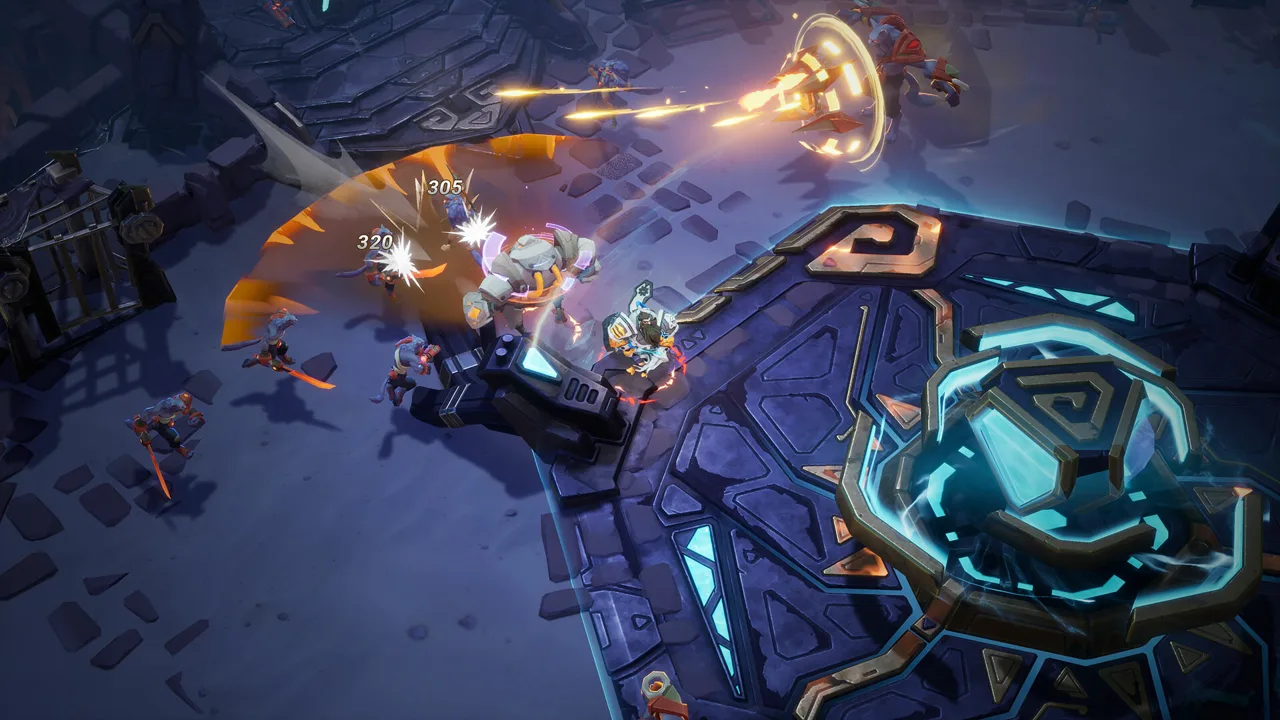 Bild: Steam / XD
BlueStacks bietet Funktionen für Steuerung und Leistung, darunter die Unterstützung hoher Bildraten. Wähle Einstellungen, die dein Mac dauerhaft bewältigt, statt die höchste verfügbare Option als Pflichtziel anzusehen.
Bewegung und Kampfeingaben prüfen
Sieh dir die Steuerungskonfiguration des Emulators an, bevor du dich auf einen Build festlegst. Prüfe die Bewegung, gegebenenfalls das Zielen und den Zugriff auf deine am häufigsten verwendeten Kampfaktionen.
Teste die Aktionen auch in Kombination. Eine Belegung, die sich im Stand angenehm anfühlt, kann umständlich werden, wenn du dich ständig bewegen und angreifen musst.
Konzentriere dich dabei auf diese Punkte:
- Sorge zuerst für eine angenehme Bewegung, bevor du zusätzliche Tastenkürzel anpasst.
- Lege häufig verwendete Kampfaktionen auf gut erreichbare Tasten.
- Prüfe, ob sich die Steuerungsbelegungen des Emulators gegenseitig behindern.
- Ändere jeweils nur einen Teil der Belegung und teste ihn anschließend erneut.
Diese Prüfungen helfen dir bei der Einrichtung; sie sind keine universelle Tastenvorgabe. Richte die Belegung nach den verfügbaren Steuerungsmöglichkeiten deines Emulators und den Aktionen deines Charakters aus.
Gleichmäßiges Reaktionsverhalten priorisieren
Prüfe die Leistung im Kampf, statt sie nur anhand der Menüs zu beurteilen. Achte darauf, ob Bewegung und Angriffe weiterhin direkt reagieren, wenn Gegner und Effekte den Bildschirm füllen.
Wenn die Leistung schwankt, schließe unnötige Anwendungen und prüfe die Grafikoptionen im Spiel und im Emulator. Passe jeweils nur eine Einstellung an, damit du erkennst, welche Änderung hilft.
Die Unterstützung hoher Bildraten ist eine Emulatorfunktion und liefert nicht auf jedem Mac dasselbe Ergebnis. Wähle für deinen Rechner eine angenehme Balance zwischen Grafikdetails und Reaktionsverhalten.
BlueStacks bietet auch Werkzeuge für mehrere Instanzen. Lass bei der Leistungsprüfung nur eine Spielinstanz laufen, damit zusätzliche Instanzen den Vergleich nicht erschweren.
Richte die Fehlersuche am Symptom aus
Trenne Installationsprobleme von Problemen beim Spielen. Wenn BlueStacks selbst nicht startet, prüfe zuerst die Kompatibilität des Emulators. Falls der Zugriff auf Google Play scheitert, behebe zunächst die Store-Anmeldung, bevor du Spieleinstellungen änderst.
Wenn Torchlight: Infinite startet, sich Kämpfe aber träge anfühlen, konzentriere dich auf laufende Anwendungen und Grafikeinstellungen. So setzt deine Fehlersuche bei dem Teil der Einrichtung an, der tatsächlich Schwierigkeiten verursacht.
Was du nach der Mac-Einrichtung spielen kannst
Sobald Torchlight: Infinite auf deinem Mac eingerichtet ist, kannst du dich auf den Kern des Spiels konzentrieren: Gegner bekämpfen, Ausrüstung sammeln und Heldeneigenschaften, Talente und Fertigkeiten zu einem Build kombinieren.
Die Saison Tartarus startet am 16. Oktober. Sie bringt eine Gefängnisverwaltung, eine neue Heldeneigenschaft für Youga und die Weiterentwicklung von Followers sowie Änderungen am Handel und anderen Systemen.
| Tartarus-Inhalt | Was er hinzufügt |
|---|---|
| Saisonale Gefängnismechanik | Fange entflohene Insassen und verwalte sie während eines 20-tägigen Haftzyklus |
| Interaktionen zwischen Gefangenen | Nutze bei der Entwicklung deiner Gefangenen die Hierarchie von Mammoth, Lion, Wolf und Colossal Rat |
| Aufstand | Kämpfe am Ende des Zyklus im zentralen Gefängniskomplex um Warden’s Caches |
| The Ultimate One | Eine neue Heldeneigenschaft für Youga rund um den Clockwork Core und drei Entwicklungspfade |
| Followers | Rekrutiere Verbündete mit Tartarus Skills und zugehörigen Support Skills |
| Verbesserungen am Trade House | Filter für Bedingungen und das Teilen von Suchvorlagen |
Beginne mit einem Kampfstil, den du spielen möchtest
Torchlight: Infinite unterstützt Nahkampfangriffe, Fernkampf und Zauber. Heldeneigenschaften und Ausrüstung prägen den daraus entstehenden Build.
Entscheide dich für eine Richtung, bevor du jeden gefundenen Gegenstand vergleichst. Wenn du einen Zauberwirker spielen möchtest, prüfe, wie deine gewählten Fertigkeiten und deine Ausrüstung zusammenarbeiten. Wenn du Fernkampfangriffe oder Nahkampf bevorzugst, vergleiche deine Optionen ebenso gezielt.
Halte den Build überschaubar, während du dich mit der Emulatorsteuerung vertraut machst. Tausche eine Fertigkeit oder ein Ausrüstungsteil aus, teste das Ergebnis und entscheide dann, ob du die Änderung beibehältst. Änderst du mehrere Dinge gleichzeitig, lässt sich schwerer erkennen, was deinen Charakter verbessert hat.
Lerne die Gefangenenhierarchie von Tartarus kennen
In Tartarus übernimmst du die Rolle des Warden. Jage entflohene Insassen im Netherrealm, sammle ihre Prisoner Nameplates und verwalte das Gefängnis während des Haftzyklus.
In der Gefangenenhierarchie steht Mammoth über Lion, Lion über Wolf und Wolf über Colossal Rat. Wenn du stärkere Insassen durch diese Interaktionen fütterst, können Chromatic Prisoners entstehen. Torture Instruments und Prison Incidents bringen vor dem Aufstand weitere Entscheidungen ins Spiel.
Sieh dir die Gefangenentypen an, bevor du Interaktionen festlegst. Nutze die Hierarchie gezielt, statt Insassen nur nach ihrem Aussehen auszuwählen, und bereite dich auf den Aufstand vor, der den Zyklus abschließt.
Entdecke Followers und Handelswerkzeuge
Letters of Introduction aus dem Verhörraum bringen Followers in das Fortschrittssystem. Ihre Tartarus Skills werden mit zufälligen zugehörigen Support Skills geliefert, und höherrangige Followers können mehr Fertigkeiten ausrüsten.
Vergleiche diese Kombinationen mit dem Build, den du entwickelst. Prüfe, welchen Beitrag ein Verbündeter neben deinen eigenen Angriffen und Fertigkeiten leistet, bevor du entscheidest, worauf du dich konzentrierst.
Nutze bei der Ausrüstungssuche die Bedingungsfilter im Trade House, um die Ergebnisse einzugrenzen. Das Teilen von Suchvorlagen bietet eine weitere Möglichkeit, deine Suchen zu organisieren, wenn deine Anforderungen an die Ausrüstung genauer werden.
Häufige Fragen
Gibt es auf Steam eine native Mac-Version von Torchlight: Infinite?
Die Steam-Version unterstützt Windows und bietet keine macOS-Unterstützung. Wenn du die Steam-Anwendung auf einem Mac installierst, läuft der Windows-Spielclient dadurch nicht nativ.
Wie funktioniert Torchlight: Infinite auf dem Mac über BlueStacks?
BlueStacks ermöglicht es, das Android-Spiel über einen Emulator auszuführen. Installiere eine kompatible BlueStacks-Version, melde dich bei Google Play an, suche nach Torchlight: Infinite, installiere es und starte es über den Startbildschirm des Emulators.
Was sind die Mindestanforderungen des Mac-Emulators?
Die Mindestanforderungen sind macOS 11 Big Sur oder neuer, mindestens 4 GB RAM und 10 GB freier Speicherplatz. Prüfe vor der Installation, ob der Prozessor deines Macs mit der konkreten BlueStacks-Version kompatibel ist.
Was bringt die Saison Tartarus?
Tartarus führt die Jagd auf entflohene Insassen, die Gefängnisverwaltung und einen Aufstand ein, bei dem du Warden’s Caches erhältst. Hinzu kommen Yougas Heldeneigenschaft The Ultimate One, die Weiterentwicklung von Followers und Verbesserungen am Trade House.
Weiter mit
 Torchlight: Infinite für Mobilgeräte: Download und SaisonübersichtSpiele Torchlight: Infinite auf Android oder iPhone. Entdecke offizielle Downloads, Helden-Builds, den Handel und die Tartarus-Saison vor deiner nächsten Beutejagd.
Mehr in Plattformen
Torchlight: Infinite mit Controller: Leitfaden für PC-Spieler
Torchlight: Infinite bietet auf Steam teilweise Controller-Unterstützung. Erfahre, was das für PC-Spieler, die Steuerung und die nächste Saison bedeutet.

Torchlight: Infinite auf dem Steam Deck: Einstellungen & Lösungen
Spiele Torchlight: Infinite auf dem Steam Deck mit praktischen Controller-Tipps, Grafikeinstellungen, Proton-Lösungen und Energiespartipps für deine nächste Beutejagd.
Torchlight: Infinite für PS5: Veröffentlichungspläne und Spielmöglichkeiten
Erfahre alles über die PS5-Pläne für Torchlight: Infinite, aktuelle Spielmöglichkeiten auf PC und Mobilgeräten, Controller-Unterstützung und die Beutejagd in der Tartarus-Saison.
Community beitreten
Offizielle Kanäle für Neuigkeiten, Updates und Spielerhilfe: