
Guía de Torchlight: Infinite para Mac: descarga y configuración
Descubre las opciones para jugar a Torchlight: Infinite en Mac, comprueba la compatibilidad con Steam y configura el emulador antes de tu próxima cacería de botín de temporada.
Ir a
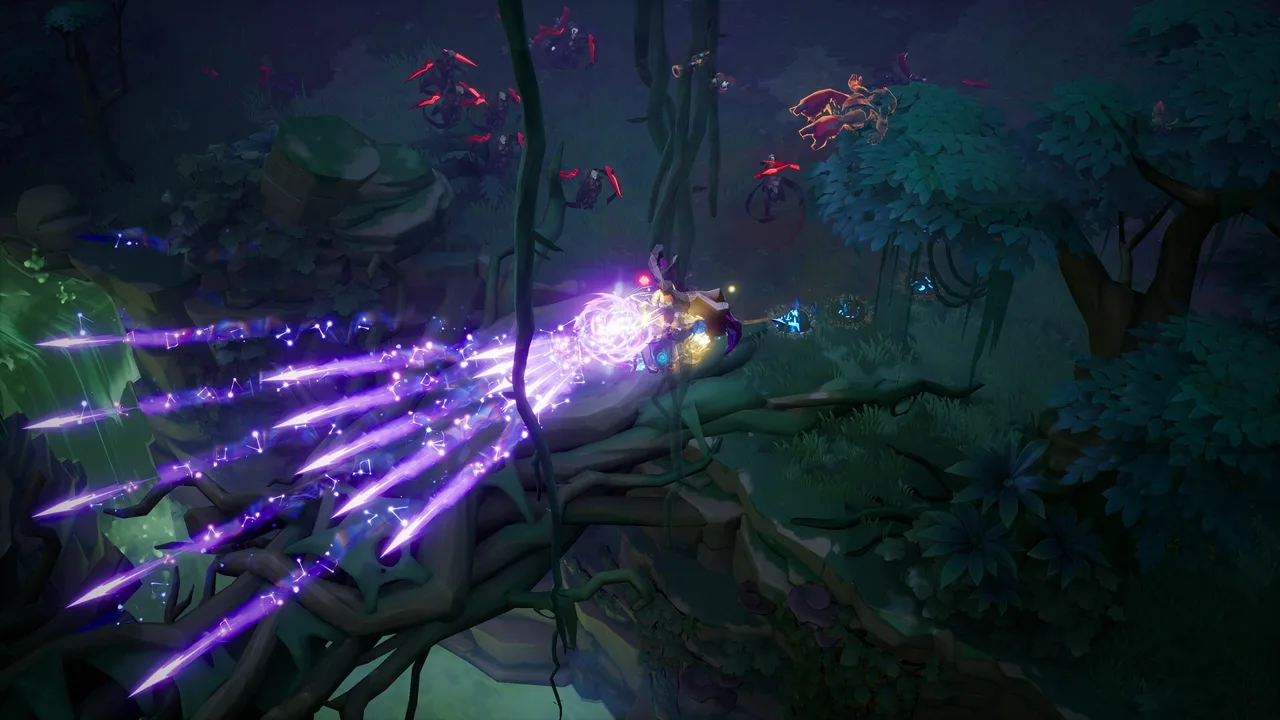
¿Se puede jugar a Torchlight: Infinite en Mac?
Tu próxima cacería de botín empieza por elegir cómo instalar Torchlight: Infinite en Mac. La versión de Steam es compatible con Windows, así que instalar Steam en tu Mac no te da acceso a un cliente nativo para macOS. La alternativa para jugar a Torchlight: Infinite en Mac que se explica aquí es BlueStacks, que ejecuta el juego de Android mediante un emulador.
Conviene tener clara esa diferencia antes de descargar nada. El cliente de escritorio para Windows y el juego de Android se instalan de formas distintas, y sus requisitos de hardware corresponden a configuraciones diferentes.
| Método de instalación | Plataformas compatibles | Qué implica para los jugadores de Mac |
|---|---|---|
| Cliente del juego en Steam | Windows; sin compatibilidad con macOS | La versión de Steam no se ejecuta de forma nativa en macOS |
| Emulador BlueStacks | Ofrece juego en PC y Mac | Instala el juego de Android en una versión compatible del emulador |
| Sitio web oficial | Ofrece una descarga para PC | Comprueba la plataforma de la descarga antes de instalarla |
Para configurar Torchlight: Infinite en Mac, comprueba que tu ordenador sea compatible con la versión de BlueStacks que vayas a instalar. Distingue los requisitos del emulador de los requisitos del juego para Windows durante todo el proceso.
Puedes visitar el sitio web oficial de Torchlight: Infinite para descargar el juego y consultar las novedades de temporada. Si también juegas en un ordenador con Windows, la página de Torchlight: Infinite en Steam te permite instalar esa versión de escritorio.
Cómo descargar Torchlight: Infinite en Mac
La configuración del emulador sigue una secuencia sencilla: instala BlueStacks, accede a Google Play e instala Torchlight: Infinite dentro del emulador. Empieza con una versión de BlueStacks compatible con el hardware y el sistema operativo de tu Mac.
 Imagen: Steam / XD
| Paso | Acción |
|---|---|
| Instala el emulador | Descarga e instala BlueStacks en tu Mac compatible |
| Accede a Google Play | Inicia sesión con Google para usar Play Store |
| Busca el juego | Busca Torchlight: Infinite dentro de BlueStacks |
| Instala Torchlight: Infinite | Selecciona el juego en los resultados de búsqueda e instálalo |
| Completa el inicio de sesión si hace falta | Inicia sesión con Google si antes omitiste ese paso |
| Abre el juego | Selecciona el icono de Torchlight: Infinite en la pantalla de inicio del emulador |
Distingue los métodos de instalación
Instala el juego desde Play Store dentro de BlueStacks. Descargar el instalador de escritorio para Windows añade otra aplicación al proceso y no sustituye la instalación de Android.
La pantalla de inicio del emulador también es donde abrirás después el juego de Android instalado. Tenlo presente al organizar los accesos directos o solucionar problemas de inicio para no confundirlo con tu biblioteca de Steam.
El inicio de sesión con Google forma parte del acceso a Play Store. Úsalo durante la instalación y sigue las indicaciones de cuenta del propio juego cuando se abra Torchlight: Infinite. Lleva un control de la cuenta que usas en cada etapa para identificar si un problema corresponde a la tienda, al emulador o al juego.
Comprueba cada etapa antes de continuar
Abre BlueStacks y comprueba que funciona antes de intentar instalar Torchlight: Infinite. Después, completa el acceso a Play Store antes de buscar el juego. Revisar estas etapas por separado facilita el diagnóstico si falla la instalación.
Si el juego no aparece en los resultados de búsqueda, comprueba cómo has escrito el nombre y revisa tu cuenta de Play Store antes de empezar de nuevo. Reinstalar el emulador de inmediato añade trabajo sin ayudarte a identificar qué paso necesita atención.
Requisitos de Torchlight: Infinite en Mac
La instalación mediante emulador tiene sus propios requisitos básicos. Para instalar Torchlight: Infinite en Mac con BlueStacks, ten en cuenta la compatibilidad con macOS, la memoria disponible y el espacio libre.
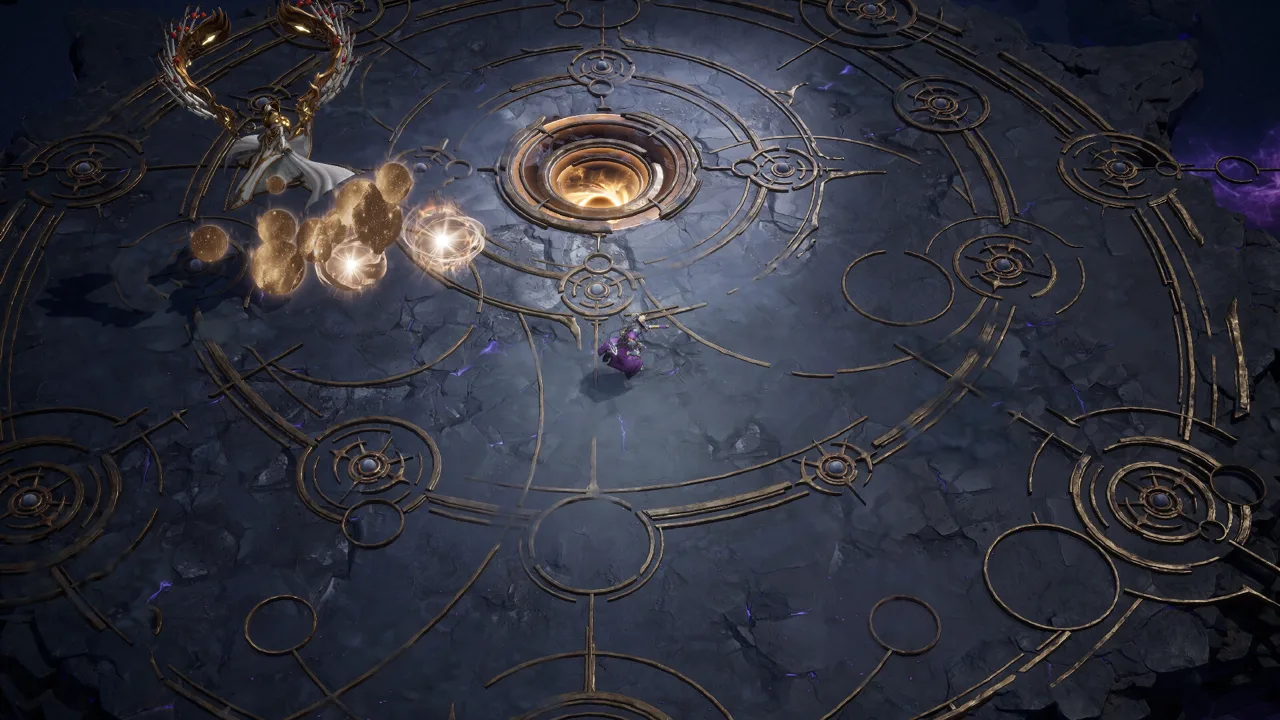 Imagen: Steam / XD
| Componente | Requisitos básicos del emulador |
|---|---|
| Sistema operativo | macOS 11 Big Sur o posterior |
| Memoria | Al menos 4 GB de RAM |
| Espacio libre | 10 GB |
| Compatibilidad del procesador | Comprueba que el procesador de tu Mac sea compatible con la versión elegida de BlueStacks |
Comprueba la versión exacta del emulador antes de descargarla, especialmente al elegir software para un Mac con procesador Intel o Apple silicon. Consulta las especificaciones reales de tu Mac en lugar de dar por hecho que cualquier paquete del emulador admite todos los procesadores.
La RAM y el almacenamiento cumplen funciones distintas
La cifra de 4 GB de memoria se refiere a la RAM. Liberar 4 GB de espacio en disco no aumenta la memoria de tu ordenador.
El almacenamiento es donde se guardan el emulador y los archivos descargados del juego. Comprueba el espacio disponible antes de instalar y deja margen para descargas adicionales en lugar de llenar la unidad al máximo. Cerrar las aplicaciones innecesarias también ayuda a preparar un Mac con poca memoria.
Los requisitos mínimos indican el punto de partida. No establecen un objetivo de fotogramas por segundo ni te dicen cómo rendirá un combate concreto en tu ordenador.
Los requisitos de Windows corresponden al cliente de escritorio
La versión de Steam tiene unos requisitos mínimos distintos: 8 GB de RAM, un Intel Core i5 2500 o AMD FX-4350 y una tarjeta gráfica como la Nvidia GTX 660Ti o AMD R9 270 con al menos 2 GB de VRAM. Requiere un mínimo de 10 GB de almacenamiento y se recomienda encarecidamente usar un SSD.
Estas especificaciones corresponden a la versión de escritorio para Windows. Usa los requisitos del emulador al preparar tu Mac y los de Windows al evaluar un PC con Windows.
Distingue los requisitos de tarjeta gráfica del juego de escritorio de las comprobaciones de compatibilidad del emulador para Mac.
Configura los controles y comprueba el rendimiento
Una vez que arranque tu instalación de Torchlight: Infinite en Mac, dedica un rato a comprobar los controles y su respuesta antes de empezar una sesión larga de farmeo. El combate rápido, los efectos de las habilidades y el botín constante hacen que unos controles cómodos sean especialmente útiles.
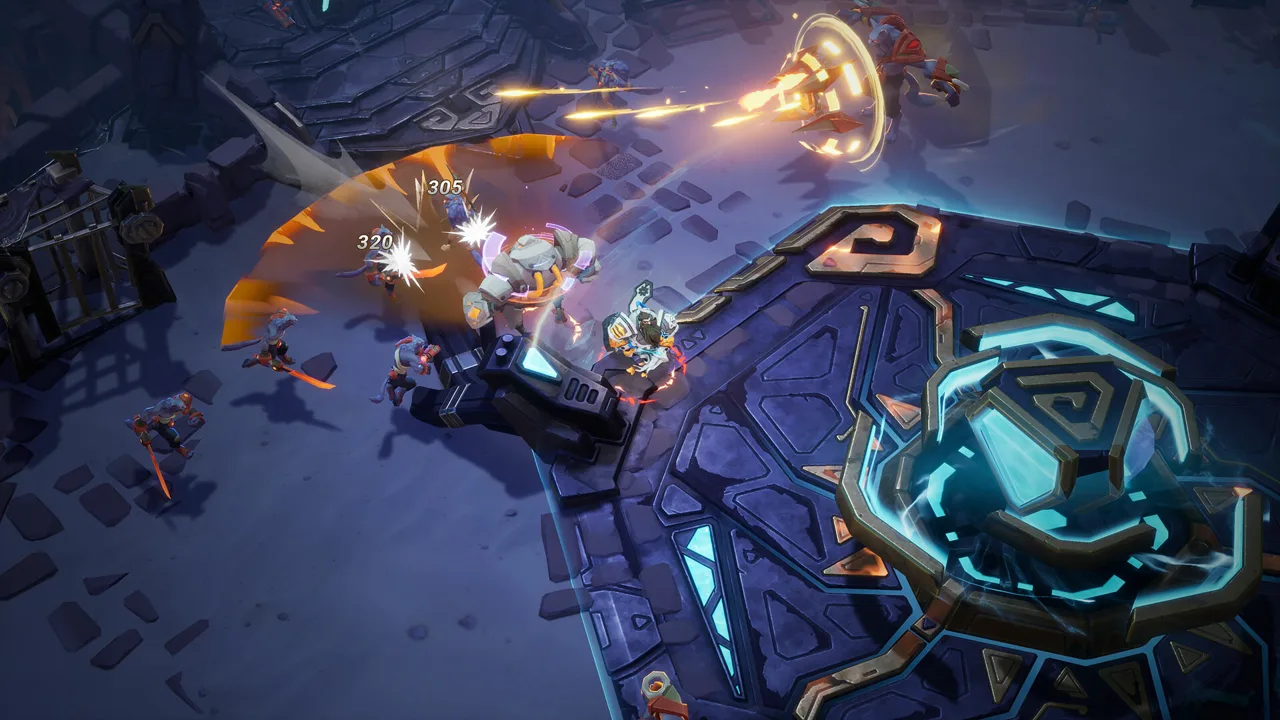 Imagen: Steam / XD
BlueStacks incluye funciones de control y rendimiento, entre ellas opciones para jugar a altas tasas de FPS. Elige los ajustes en función de lo que tu Mac pueda mantener, sin tratar la opción más alta disponible como un objetivo obligatorio.
Comprueba el movimiento y los controles de combate
Revisa la configuración de controles del emulador antes de decidirte por una build. Comprueba el movimiento, la puntería cuando corresponda y el acceso a las acciones de combate que más utilizas.
Prueba las acciones en conjunto. Una distribución de controles que resulta cómoda mientras estás quieto puede volverse incómoda cuando necesitas moverte y atacar repetidamente.
Céntrate en estas comprobaciones:
- Ajusta el movimiento para que resulte cómodo antes de configurar los atajos secundarios.
- Coloca las acciones de combate más frecuentes al alcance de la mano.
- Comprueba que los controles del emulador no interfieran entre sí.
- Cambia una parte de la distribución cada vez y vuelve a probarla.
Estas comprobaciones te ayudan a configurar los controles; no constituyen una asignación de teclas universal. Organiza la distribución en función de los controles disponibles en tu emulador y de las acciones que utiliza tu personaje.
Prioriza una respuesta constante
Comprueba el rendimiento durante el combate en lugar de valorarlo solo desde los menús. Observa si el movimiento y los ataques siguen respondiendo bien cuando la pantalla se llena de enemigos y efectos.
Si el rendimiento es irregular, cierra las aplicaciones innecesarias y revisa las opciones gráficas disponibles en el juego y en el emulador. Ajusta una opción cada vez para identificar qué cambio ayuda.
La función de FPS altos del emulador no garantiza el mismo resultado en todos los Mac. Elige un equilibrio cómodo entre detalle visual y capacidad de respuesta para tu equipo.
BlueStacks también incluye herramientas para ejecutar varias instancias. Mantén una sola instancia del juego abierta mientras evalúas el rendimiento para que las adicionales no compliquen la comparación.
Adapta la solución al síntoma
Distingue los problemas de instalación de los problemas al jugar. Si BlueStacks no se abre, comprueba primero la compatibilidad del emulador. Si falla el acceso a Google Play, resuelve el inicio de sesión en la tienda antes de cambiar los ajustes del juego.
Si Torchlight: Infinite se abre pero el combate va lento, céntrate en las aplicaciones en ejecución y en los ajustes gráficos. Así dirigirás las comprobaciones a la parte de la configuración que está causando el problema.
Qué jugar cuando tengas lista la configuración en Mac
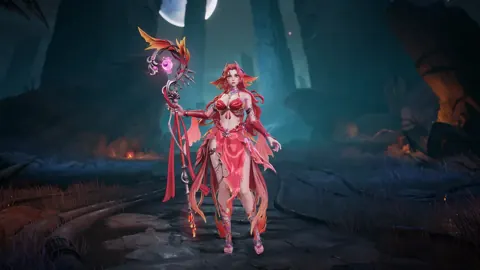
Con Torchlight: Infinite configurado en Mac, puedes centrarte en la dinámica principal del juego: enfrentarte a enemigos, conseguir equipo y combinar rasgos de héroe, talentos y habilidades para crear una build.
La temporada Tartarus se estrena el 16 de octubre. Añade una mecánica de gestión de prisiones, un nuevo rasgo de héroe para Youga y progresión de Followers, junto con cambios en el comercio y otros sistemas.
| Novedad de Tartarus | Qué añade |
|---|---|
| Mecánica de prisión de temporada | Captura a presos fugados y gestiónalos durante un ciclo de condena de 20 días |
| Interacciones entre prisioneros | Utiliza la jerarquía de Mammoth, Lion, Wolf y Colossal Rat para desarrollar a los prisioneros |
| Encuentro del motín | Lucha en el complejo penitenciario central al final del ciclo para conseguir Warden’s Caches |
| The Ultimate One | Un nuevo rasgo de héroe para Youga basado en Clockwork Core y tres vías de desarrollo |
| Followers | Recluta aliados con Tartarus Skills y Support Skills vinculadas |
| Mejoras de Trade House | Filtros por condiciones y opciones para compartir ajustes predefinidos |
Empieza con un estilo de combate que te apetezca usar
Torchlight: Infinite permite usar ataques cuerpo a cuerpo, combate a distancia y hechizos, con rasgos de héroe y equipo que dan forma a la build resultante.
Elige una dirección antes de comparar cada objeto que consigas. Si quieres jugar con hechizos, examina cómo se complementan las habilidades y el equipo elegidos. Si prefieres los ataques a distancia o el combate cuerpo a cuerpo, aplica esa misma comparación centrada en tus elecciones.
Mantén una build manejable mientras te acostumbras a los controles del emulador. Cambia una habilidad o una pieza de equipo, prueba el resultado y decide después si la conservas. Cambiar varias cosas a la vez dificulta entender qué ha mejorado a tu personaje.
Aprende la jerarquía de prisioneros de Tartarus
Tartarus te pone en el papel de Warden. Persigue a los presos fugados en Netherrealm, recoge sus Prisoner Nameplates y gestiona la prisión durante el ciclo de condena.
En la jerarquía de prisioneros, Mammoth domina a Lion, Lion a Wolf y Wolf a Colossal Rat. Alimentar a los presos más fuertes mediante estas interacciones puede producir Chromatic Prisoners. Torture Instruments y Prison Incidents añaden más decisiones antes del motín.
Revisa los tipos de prisioneros antes de organizar sus interacciones. Sigue la jerarquía de forma deliberada en lugar de elegir a los presos solo por su aspecto y prepárate para el motín que cierra el ciclo.
Explora Followers y las herramientas de comercio
Las Letters of Introduction de la sala de interrogatorios incorporan Followers al sistema de progresión. Sus Tartarus Skills vienen con Support Skills aleatorias vinculadas, y los Followers de mayor rango pueden equipar más habilidades.
Compara esas combinaciones con la build que estás desarrollando. Examina qué aporta cada aliado junto a tus propios ataques y habilidades antes de decidir dónde centrar tus esfuerzos.
Para buscar equipo, usa los filtros por condiciones de Trade House para acotar los resultados. Compartir ajustes predefinidos ofrece otra forma de organizar las búsquedas a medida que tus necesidades de equipo se vuelven más específicas.
Preguntas frecuentes
¿Tiene Torchlight: Infinite una versión nativa para Mac en Steam?
La versión de Steam es compatible con Windows y no admite macOS. Instalar la aplicación de Steam en un Mac no permite ejecutar de forma nativa el cliente del juego para Windows.
¿Cómo se juega a Torchlight: Infinite en Mac mediante BlueStacks?
BlueStacks permite ejecutar el juego de Android mediante emulación. Instala una versión compatible de BlueStacks, inicia sesión en Google Play, busca Torchlight: Infinite, instálalo y ábrelo desde la pantalla de inicio del emulador.
¿Cuáles son los requisitos mínimos del emulador para Mac?
Los requisitos básicos son macOS 11 Big Sur o posterior, al menos 4 GB de RAM y 10 GB de espacio libre. Comprueba que el procesador de tu Mac sea compatible con la versión concreta de BlueStacks antes de instalarla.
¿Qué añade la temporada Tartarus?
Tartarus incorpora la caza de presos fugados, la gestión de prisiones y un encuentro de motín que recompensa con Warden’s Caches. También añade el rasgo de héroe The Ultimate One para Youga, progresión de Followers y mejoras de Trade House.
Continúa con
 Guía de descarga y temporadas de Torchlight: Infinite para móvilesJuega a Torchlight: Infinite en Android o iPhone. Descubre las descargas oficiales, las builds de héroes, el comercio y la temporada Tartarus antes de tu próxima búsqueda de botín.
Más en Plataformas
Compatibilidad con mandos en Torchlight: Infinite: guía para jugar en PC
Torchlight: Infinite ofrece compatibilidad parcial con mandos en Steam. Descubre qué implica al jugar en PC, qué esperar del mando y cómo preparar la próxima temporada.

Torchlight: Infinite en Steam Deck: ajustes y soluciones
Juega a Torchlight: Infinite en Steam Deck con consejos prácticos sobre el mando, ajustes gráficos, soluciones de Proton y ahorro de batería para tu próxima sesión de botín.
Torchlight: Infinite en PS5: planes de lanzamiento y cómo jugar
Descubre los planes de lanzamiento de Torchlight: Infinite en PS5, las opciones actuales en PC y móviles, la compatibilidad con mandos y las novedades de Tartarus para tu búsqueda de botín.
Únete a la comunidad
Canales oficiales para noticias, actualizaciones y ayuda de jugadores: